
UNAS – Összeszedés lista – Chrome bővítmény
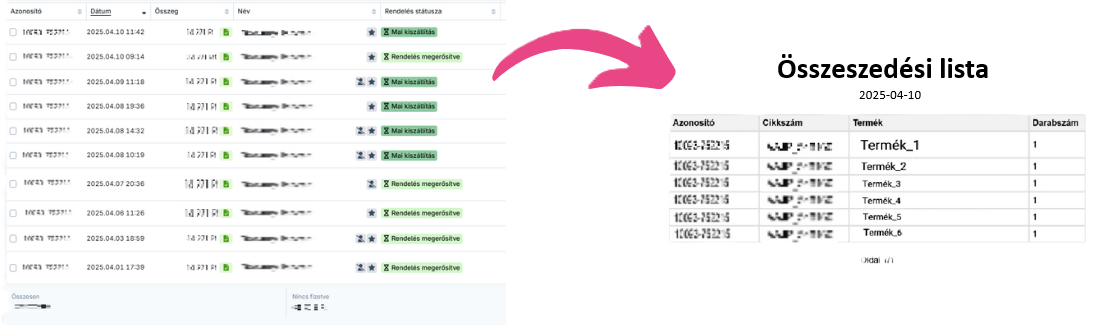
Mi is ez?
Az “Összeszedési Lista Nyomtatás” egy egyszerűen használható Chrome bővítmény, amelyet a Data to Dream csapata fejlesztett ki. Ez az eszköz lehetővé teszi, hogy gyorsan és hatékonyan PDF formátumban összeszedési listát készíts rendelési adataidból, közvetlenül a böngésződben. Ideális webshopok, raktárak és logisztikai szakemberek számára, akiknek szükségük van egy testreszabható, nyomtatható kimutatásra.
Főbb jellemzők:
- Adatok kinyerése az aktív fülről: Automatikusan összegyűjti a rendelési adatokat (azonosító, cikkszám, termék neve, darabszám) az aktuális weboldalról.
- Testreszabható oszlopok: Válaszd ki, mely adatokat szeretnéd látni a PDF-ben, beleértve az opcionális vonalkódokat a cikkszámokhoz.
- Szűrési lehetőség: Szűrheted a rendeléseket számlázási és rendelési státusz szerint, hogy csak a releváns adatok jelenjenek meg.
- Egyszerű használat: Intuitív felület, gyors PDF generálás egyetlen kattintással.
- Beállítások mentése: A preferenciáidat elmentheted, így nem kell újra megadni őket.

Használata
Ez a lépésről lépésre útmutató segít, hogy gyorsan és hatékonyan használd az “Összeszedési Lista Nyomtatás” bővítményt a rendelési adataid PDF-be exportálásához.
1. Telepítés
- Nyisd meg a Chrome Web Store-t, és keresd meg az “Összeszedési Lista Nyomtatás” bővítményt.
- Kattints a “Hozzáadás a Chrome-hoz” gombra, majd erősítsd meg a telepítést.
- A telepítés után a bővítmény ikonja megjelenik a Chrome eszköztárán.
2. Beállítások megadása
- Kattints az extension ikonjára a Chrome eszköztárán, hogy megnyíljon a felugró ablak.
- Nyisd meg a https://unas.hu admin felületét, ahol a rendeléseket kezeled.
- Számlázás állapota: Írd be a szűrni kívánt számlázási státuszt (pl. “Számlázva”).
- Rendelési státusz: Írd be a szűrni kívánt rendelési státuszt (pl. “Mai kiszállítás”).
- Oszlopok kiválasztása: Jelöld be a checkboxokat az alábbiak közül, attól függően, hogy mit szeretnél látni a PDF-ben:
- Azonosító: Rendelési azonosító megjelenítése.
- Cikkszám: Termék cikkszáma.
- Vonalkód: Vonalkód generálása a cikkszámokból (csak ha a “Cikkszám” is be van jelölve).
- Termék: Termék neve.
- Darabszám: Rendelt mennyiség.
- Kattints a “Beállítások mentése” gombra. Egy felugró üzenet jelzi, hogy a beállítások sikeresen elmentve.
3. PDF generálása
- Nyisd meg azt a weboldalt, amelyen a rendelési adatok találhatók (pl. egy rendeléskezelő rendszer).
- Kattints az extension ikonjára a Chrome eszköztárán.
- Ellenőrizd, hogy a korábban mentett beállítások megfelelnek-e (szükség esetén módosítsd és mentsd újra).
- Kattints a “PDF generálása” gombra.
- A bővítmény automatikusan:
- Lekéri az aktív fülön lévő rendelési adatokat.
- Szűri őket a megadott státuszok alapján.
- Létrehoz egy PDF-et a kiválasztott oszlopokkal, beleértve a vonalkódokat, ha kérted.
- A PDF fájl letöltődik “osszeszedesi-lista.pdf” néven.
4. Bezárás
- Ha végeztél, kattints az “X” gombra a felugró ablak jobb felső sarkában a bezáráshoz, vagy egyszerűen kattints máshová az oldalon.
Hiba esetén
- “Nem sikerült adatokat lekérni az oldalról”: Ellenőrizd, hogy a weboldalon vannak-e rendelési adatok, és hogy az megfelel-e az extension által várt struktúrának (pl. order_content ID-jú elem).
- “Kérlek, először mentsd el a beállításokat!”: Győződj meg róla, hogy kitöltötted és elmentetted a státuszokat.
- Üres PDF: Ellenőrizd, hogy a szűrési feltételeknek megfelelő rendelések vannak-e az oldalon.
